



资源介绍
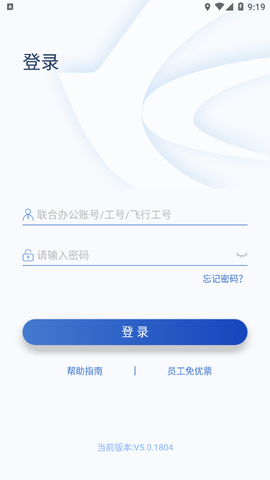
掌上东航app是专为东航内部员工打造的企业级移动办公平台,也是东航集团官方推出的唯一手机端协同工具。说实话,这玩意儿在航空圈里可是相当有分量的,毕竟它把航班准备、业务审批、员工福利这些乱七八糟的事儿全给整合到一个App里了。你要是东航的人,不装这个可真说不过去。
![掌上东航[图1]](https://static.down8818.com/uploads/20260910/6aa1b50b56a9d3.35925121.png)
苹果用户咋整?
手持iPhone或者iPad的兄弟姐妹们别急,iOS版本当然也是同步更新的。不过App Store里直接搜可能不太好找,建议直接扫下面这个二维码下载,一步到位,省得你瞎折腾。
![掌上东航[图2]](https://static.down8818.com/uploads/20260910/6aa1b50ba0b364.32363713.png)
登录卡住、功能抽风?看这儿就对了
用这App最怕遇到登录时一直转圈显示“请稍候”的情况。碰上这个别慌,多半是你当前网络运营商抽风了,不是App的锅。处理办法很简单:彻底杀掉进程,换个WiFi或者切到4G/5G再重新打开,基本就能解决。
飞行的兄弟和空保的哥们儿注意了,登录的时候千万别选错账号类型。必须选对对应的身份才能正常使用业务模块,不然你连准备网都进不去,那可真是急死人。
要是哪天发现某个功能模块打不开、更新不了,或者空勤人员没法正常做飞行准备,别急着卸载重装。先去“我”的页面里找到“清除缓存”功能点一下,很多莫名其妙的毛病瞬间就治好了,这招我亲测有效。
员工付费定座操作指南
这个功能估计是大家最关心的,毕竟涉及到自己花钱买票的事儿。整个流程一共八步,我按顺序给你捋一遍:
第一步,在员工免优票页面找到“全部订单”入口,点进去。
![掌上东航[图3]](https://static.down8818.com/uploads/20260910/6aa1b50bf2d864.82791760.png)
第二步,从订单列表里找到你需要定座的那个因私订单,点击进入详情。
![掌上东航[图4]](https://static.down8818.com/uploads/20260910/6aa1b50c48bea9.58015271.png)
第三步,在订单详情页面找到并点击“付费定座”按钮。
![掌上东航[图5]](https://static.down8818.com/uploads/20260910/6aa1b50c8e80d0.66800587.png)
第四步,弹出确认框后,直接点击“定座”就行。
![掌上东航[图6]](https://static.down8818.com/uploads/20260910/6aa1b50cd76be5.48809649.png)
第五步,接着就是选日期和航班了,根据自己的行程安排挑合适的。
![掌上东航[图7]](https://static.down8818.com/uploads/20260910/6aa1b50d2d4659.77981285.png)
第六步,选定航班后点击确认定座,进入下一步。
![掌上东航[图8]](https://static.down8818.com/uploads/20260910/6aa1b50d92c351.28791236.png)
第七步,这时候会让你选择要定座的舱位等级,看清楚价格和退改规则再下手。
![掌上东航[图9]](https://static.down8818.com/uploads/20260910/6aa1b50dd33fb3.33182450.png)
第八步,最后核对一遍所有信息,确认无误后完成支付,整个定座流程就算走完了。
![掌上东航[图10]](https://static.down8818.com/uploads/20260910/6aa1b50e22d122.30392843.png)